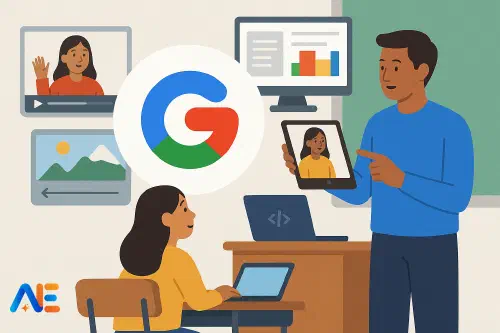
Vad som är nytt – med enkla ord
Gemini 2.0 är Googles senaste generation av AI‑modeller, och dess främsta nyhet för lärare är betydligt starkare multimodala möjligheter. Enkelt uttryckt kan den nu “se” och “lyssna” mycket mer effektivt, inte bara läsa och skriva.
Där tidigare versioner främst fokuserade på text (med viss bildförståelse), är Gemini 2.0 utformad för att arbeta över:
- live‑ eller inspelad video
- bilder, diagram och foton av whiteboards
- långa dokument, presentationsbilder och webbsidor
- kod och data
- interaktioner i klassrummet i realtid via röst
I stället för att behandla var och en av dessa som separata uppgifter är Gemini 2.0 byggd för att hålla ihop dem i en sammanhängande konversation. Du kan till exempel ladda upp en arbetsplanering, dela ett foto av tavlan, klistra in en elevtext och sedan be den föreslå ett snabbt repetitionsquiz – allt i samma chatt.
För lärare betyder det mindre hoppande mellan verktyg, färre “kopiera‑klistra in‑gymnastik” och större möjlighet att använda AI i själva undervisningsflödet i stället för bara under planeringstid.
Gemini 2.0 jämfört med 1.5, GPT‑4o och Claude
Många lärare har redan viss erfarenhet av Gemini 1.5, GPT‑4o eller Claude. Frågan är inte “Är Gemini 2.0 smart?” utan “Vad förändras faktiskt i klassrummen?”
Jämfört med Gemini 1.5 är de viktigaste skillnaderna:
- betydligt mer robust videoförståelse, inklusive längre klipp och mer träffsäker beskrivning av vad som händer
- bättre hantering av blandade indata (till exempel en PDF, ett foto och några skrivna instruktioner tillsammans)
- mer responsivt, konverserande röstläge utformat för användning i realtid, till exempel under en lektion
Om du har läst vår tidigare översikt över långt kontextfönster för planering i Gemini 1.5 Pro, behåller Gemini 2.0 i stort sett den styrkan för långa dokument men lägger till rikare “ögon och öron”.
Jämfört med GPT‑4o är Gemini 2.0 i stort sett likartad i ambition: båda siktar på att vara “allt‑i‑ett”‑assistenter för multimodalt arbete. I praktiken handlar skillnaden för skolor ofta om ekosystem:
- Om din skola redan använder Google Workspace (Docs, Slides, Classroom, Drive) integreras Gemini 2.0 mer naturligt i den miljön.
- GPT‑4o integreras för närvarande smidigast med Microsofts verktyg och OpenAI‑plattformen, även om den kan användas tillsammans med Google med lite mer friktion.
Vår köpguide om Claude vs GPT‑4o gäller i stort sett fortfarande: Gemini 2.0 lägger till ett tredje starkt alternativ, särskilt attraktivt om du vill stanna i en Google‑centrerad infrastruktur.
Jämfört med Claude är Gemini 2.0 tätare integrerad i produktivitetsverktyg och har starkare multimodala funktioner i realtid. Claude är fortsatt utmärkt för lång, noggrann problemlösning och omfattande läsning, men om du vill ha en AI som kan titta på ett foto av ett arbetsblad, läsa en Drive‑mapp och skapa presentationer direkt, kommer Gemini 2.0 oftast att vara smidigare.
För de flesta klassrum är den viktigaste förändringen inte rå intelligens utan arbetsflöde: Gemini 2.0 minskar friktionen i att använda AI mitt i undervisningen, inte bara vid skrivbordet kvällen innan.
Multimodalt i praktiken under lektioner
Begreppet “multimodal” kan låta abstrakt. I ett klassrum betyder det att Gemini 2.0 kan svara på det den ser och hör på sätt som stöttar din undervisning.
Föreställ dig en NO‑lärare som genomför ett laborativt moment. De ställer upp en surfplatta på bänken, öppnar Gemini 2.0:s röstläge och visar en kort video av en reaktion som eleverna just har genomfört. De frågar:
“Förklara vad som händer här med enkel språkdräkt för 13‑åringar och ge mig sedan tre frågor för att kontrollera förståelsen.”
Gemini 2.0 kan använda videon plus din instruktion för att skapa en snabb förklaring och frågor som du direkt kan lägga upp på tavlan. Den rättar inte arbeten eller betygsätter elever; den fungerar som en snabb assistent för att anpassa dina förklaringar.
I bild kan en lärare fotografera elevernas skisser, ladda upp ett knippe på en gång och be:
“Föreslå två konkreta nästa steg‑förbättringar för varje verk, med fokus enbart på skuggning och proportioner.”
Eftersom Gemini 2.0 “ser” bilderna kan den ge riktad formulering som du kan anpassa när du går runt, i stället för generella bildtips.
Under en läs‑ och skrivlektion kan du visa ett kort filmklipp (till exempel en stumfilmssekvens) och sedan be Gemini 2.0 att:
“Beskriv den här scenen med rik, beskrivande språk och förenkla sedan till tre differentierade meningsstarter.”
Återigen svarar AI:n på just den video du använder, inte en generell beskrivning.
Dokument och presentationer gynnas också. Du kan ladda upp förra årets prov, dina aktuella lektionsbilder och en lästext och sedan be Gemini 2.0 identifiera var missuppfattningar troligast uppstår och föreslå kontrollfrågor. Detta bygger vidare på styrkan med långt kontextfönster som vi utforskade i vår artikel om Gemini 1.5, men nu med smidigare hantering av blandade format.
Upptäck kraften i Automatiserad Utbildning genom att gå med i vårt community av lärare som tar tillbaka sin tid samtidigt som de berikar sina klassrum. Med vår intuitiva plattform kan du automatisera administrativa uppgifter, personifiera elevinlärning, och engagera dig med din klass som aldrig förr.
Låt inte administrativa uppgifter överskugga din passion för att undervisa. Registrera dig idag och förvandla din utbildningsmiljö med Automatiserad Utbildning.
🎓 Registrera dig GRATIS!
Arbetsflöden redo för klassrummet
Det verkliga värdet uppstår när dessa möjligheter blir återkommande, lågriskrutiner.
För planering använder många lärare redan AI för att skissa lektionsupplägg. Gemini 2.0 lägger till möjligheten att mata in dina befintliga resurser direkt. Du kan till exempel ladda upp en arbetsenhetsplan, ett tidigare prov och några elevexempel och sedan be den:
- identifiera glapp mellan den avsedda kursplanen och faktiska elevsvar
- föreslå en miniserie på tre lektioner för att täppa till dessa glapp, med så mycket som möjligt av ditt eget material
Under förklaringar kan Gemini 2.0 hjälpa dig att differentiera i stunden. Om en elev har fastnat kan du tyst skriva eller säga:
“Förklara det här genomgångna exemplet steg för steg med högst 100 ord per förklaring, anpassat för en 10‑åring som har svårt med läsning.”
Du är fortfarande den som förklarar; Gemini ger alternativa formuleringar som du kan anpassa.
För återkoppling är det klokt att vara försiktig. Ett säkert, praktiskt mönster är:
- Du skannar eller fotograferar ett antal anonymiserade elevlösningar.
- Du ber Gemini 2.0 att identifiera vanliga styrkor och vanliga fel, inte att sätta betyg.
- Du använder dessa mönster för att utforma återkoppling till hela klassen och förbättringsuppgifter.
På så sätt behåller du det professionella omdömet, samtidigt som du använder AI för att snabbt upptäcka trender.
För tillgänglighet kan Gemini 2.0:s multimodala förmågor stötta elever som har svårt med traditionell text. Du kan:
- be den skapa förenklade sammanfattningar, ordlistor eller visuella stöd utifrån långa dokument
- använda röstläget så att elever kan ställa frågor muntligt och få muntliga förklaringar
- omvandla ett diagram eller en graf till en stegvis skriftlig beskrivning för elever med synnedsättning
Nyckeln är att låta AI vara ett stöd, inte en ersättning: eleverna ska fortfarande läsa, tänka och skriva, men med sänkta trösklar.
Trygghet, data och upphovsrätt
Allt detta fungerar hållbart bara om det respekterar trygghet, dataskydd och upphovsrätt. Här kan det vara en fördel att Gemini 2.0 ofta finns inuti Google Workspace, men du behöver ändå tydliga riktlinjer.
För det första: behandla Gemini som vilken annan molntjänst som helst. Ladda inte upp:
- identifierbara elevuppgifter (fullständiga namn, foton kopplade till namn, medicinsk information)
- känslig information kopplad till elevhälsa eller skydd av barn
- prov eller bedömningsunderlag som fortfarande är aktiva eller konfidentiella
Anonymisera arbeten innan du laddar upp dem när det är möjligt: beskära bort namn från foton, ta bort elevnummer och använd initialer eller pseudonymer.
För det andra: samarbeta med IT‑ och trygghetsansvariga för att klargöra vilka Gemini‑produkter som är godkända. Google skiljer mellan konsumentverktyg och utbildningsanpassade tjänster med specifika dataskyddsåtaganden. Se till att personalen förstår:
- om din organisation har aktiverat Gemini‑funktioner inom er hanterade Google‑domän
- vilka inställningar för loggning, lagring och datadelning som gäller
- vilka enheter och konton som ska användas (till exempel endast skolkonto, inte privat Gmail)
För det tredje: tänk på upphovsrätt. Gemini 2.0 kan hjälpa till att sammanfatta artiklar, analysera lärobokssidor eller skapa nya arbetsblad, men du är fortfarande ansvarig för hur du använder källmaterial. God praxis innebär att:
- kontrollera licenser innan du laddar upp hela läroböcker eller kommersiella resurser
- ange källor när AI använder eller bearbetar dem
- undvika att dela material bakom betalvägg eller licensierat innehåll utanför din organisation, även om AI har omformulerat det
Om du är osäker gäller fortfarande skolans befintliga riktlinjer för upphovsrätt och citaträtt; AI förändrar inte de grundprinciperna.
För en bredare bild av hur myndigheter och skolsystem reagerar ger vår lägesrapport om AI i utbildning användbar kontext, även om du befinner dig utanför Storbritannien.
Att välja och införa verktyg
Gemini 2.0 är inte en enda knapp; den dyker upp i flera Google‑erbjudanden. För skolor och högskolor är de viktigaste alternativen troligen:
- Gemini integrerad i Google Workspace for Education (Docs, Slides, Gmail, eventuellt Classroom)
- en fristående Gemini‑app eller webbgränssnitt för mer avancerat multimodalt arbete
- API‑baserade integrationer i tredjepartsverktyg som ni redan använder
När du väljer, fundera över tre frågor:
- Var befinner sig lärarna digitalt redan idag? Om det mesta av planeringen sker i Docs och Slides, börja med inbyggda Gemini‑funktioner där i stället för en separat app.
- Vilken risknivå är ni bekväma med? Ni kan börja med användning enbart för planering (ingen elevdata) och sedan utöka till stöd under lektioner när personalen känner sig trygg.
- Hur ska ni följa upp effekterna? Bestäm i förväg hur ni ska veta om Gemini 2.0 sparar tid, förbättrar differentiering eller stärker tillgänglighet.
Ett pragmatiskt införandemönster är:
- Fas 1: en liten pilotgrupp från olika ämnen, med fokus på arbetsflöden för planering.
- Fas 2: noggrant avgränsad användning under lektioner, till exempel för att skapa alternativa förklaringar eller snabba repetitionsfrågor.
- Fas 3: bredare tillgång för personal med tydliga exempel, mallar och ramar.
Samordna detta med eventuellt befintligt strategiarbete kring AI, till exempel Microsoft Copilot eller andra verktyg; vår guide till Copilot i skolor tar upp frågor som också är relevanta för Gemini.
Snabba rutiner och kompetensutveckling
För att Gemini 2.0 ska bli hållbart i stället för en nyhetseffekt, fokusera på några enkla rutiner som personalen kan upprepa.
En bra startrutin är “10‑minuters finslipning av lektionsplanen”. Lärare laddar upp morgondagens presentationer och ber sedan Gemini:
“Identifiera otydliga förklaringar eller missade möjligheter till repetition och föreslå tre snabba förbättringar som behåller min struktur men skärper tydligheten.”
En annan är “vanliga fel‑skanningen” en gång per termin. Ett litet urval anonymiserade elevlösningar laddas upp, och Gemini 2.0 ombeds lyfta fram mönster och föreslå formuleringar för återkoppling till hela klassen. Detta kan bli en återkommande aktivitet på ämneslagsmöten.
För kompetensutveckling kan du överväga:
- en kort, live‑demo som visar multimodal användning i ett verkligt lektionssammanhang, inte en generell teknikshow
- ämnesspecifika workshops där lärare tar med egna resurser och provar en eller två arbetsflöden tillsammans
- ett gemensamt “playbook”‑dokument för personal där kollegor skriver ned vad som fungerar, vad som inte gör det och vilka instruktioner de upplever som tillförlitliga
Målet är inte att göra varje lärare till AI‑expert, utan att hjälpa dem att ta till sig en eller två väl förstådda, lågriskanvändningar som faktiskt minskar arbetsbördan eller ökar tillgängligheten.
Använt på det sättet blir Gemini 2.0:s multimodala kraft mindre en fråga om uppseendeväckande demonstrationer och mer om stillsamt, praktiskt stöd invävt i den dagliga undervisningen.
Lycka till med utforskandet!
The Automated Education Team