Varför konsolidering spelar roll
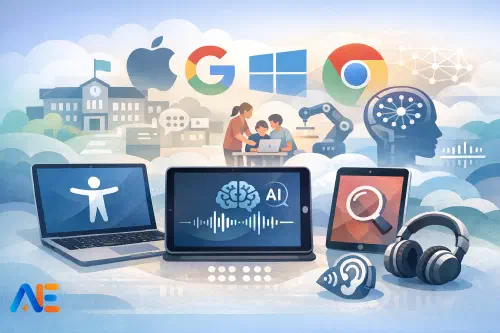
Tillgänglighetsteknik mitten av 2025 handlar mindre om ett enskilt genombrott och mer om att skolor äntligen kan standardisera. De flesta klassrum kör nu en blandning av iPads, Chromebooks, Windows-laptops och ett växande antal Macar, ofta tillsammans med personliga enheter. När stödet beror på vilken enhet en elev råkar plocka upp får du ett inkluderingslotteri: vissa elever får konsekventa stödstrukturer, andra får ”tyvärr, den funktionen finns inte på den här”.
Den här uppdateringen är utformad som en konsolideringsguide. Den kompletterar vårt resonemang om en baslinje i miniminivå för inkludering, men går längre in i praktiska standardval, arbetsflöden och inköpsbeslut som håller i skolor med blandade enheter.
Vad har förändrats sedan början av 2025
Den mest betydelsefulla förändringen är inte en ny knapp. Det är den stadiga förbättringen av inbyggda funktioner som tidigare kändes ”specialist” och som nu är tillräckligt pålitliga för att vara standardverktyg i klassrummet. Live captions är stabilare i vanliga video- och mötesplattformar. Röstinmatning och diktering är mindre sköra i bakgrundsljud, särskilt när elever använder konsekventa mikrofonupplägg. Skärmläsare och läslägen har blivit bättre på att hantera webbinnehåll, särskilt när sidor är byggda med tillgänglighet i åtanke.
Det som mest är marknadsföring är idén att ”AI accessibility” automatiskt innebär bättre tillgång. I praktiken är AI-funktioner bara så bra som arbetsflödet runt dem. En flashig sammanfattare som ibland tappar negation (”inte tillåtet” blir ”tillåtet”) kan vara sämre än inget stöd alls. På samma sätt kan ”automatisk” alt-text vara hjälpsam för snabb orientering, men den ersätter inte lärarskapade beskrivningar av diagram, grafer och ämnesspecifika visuella representationer.
En sista förändring sedan början av 2025 är organisatorisk. Fler skolor går från ad hoc-lösningar i klassrummet till centralt hanterade profiler och inställningar. Det är rätt riktning: tillgänglighet ska följa eleven, inte bo i en enskild lärares laptop.
Checklista för inbyggda standardval
En checklista för ”standardinställningar” är den snabbaste vägen till inkludering med låg friktion. Målet är inte att slå på allt, utan att se till att det viktigaste är lätt att hitta, konsekvent och rimligt behörighetsstyrt.
Apple-standardval
I iPadOS och macOS, standardisera tre saker. För det första: gör textåtkomst förutsägbar—aktivera systemomfattande kontroller för textstorlek, se till att fet text och ökad kontrast finns tillgängligt, och säkerställ att Reading Mode (eller motsvarande läsarvy) är lätt att nå. För det andra: gör inmatning flexibel—konfigurera Dictation, stöd för externa tangentbord och grundläggande pekarinställningar för elever som blir trötta av touch eller styrplattor. För det tredje: lås in fokusstöd—Guided Access för fokus i en app, och aviseringar inställda så att elever inte avbryts hela tiden.
Om ni hanterar enheter, se till att tillgänglighetsgenvägar är konsekventa. En elev ska inte behöva komma ihåg fem olika sätt att nå Spoken Content eller Zoom på olika iPads.
Google- och ChromeOS-standardval
För Chromebooks, börja med tillgänglighetsmenyn på hyllnivå så att elever kan slå på/av stöd utan att leta. Standardisera tillgång till ChromeVox, Select-to-Speak, diktering och textning. Sätt en konsekvent standard för skärmskalning och markörstorlek; små standardvärden skapar osynliga hinder för elever som tekniskt sett kan komma åt innehållet men inte orkar hålla i det bekvämt.
Där skolor använder Google Workspace-verktyg, se till att dokumentmallar är tillgängliga som standard: rubrikstilar används korrekt, läsbara typsnitt och förutsägbar layout. Det är mindre glamoröst än nya funktioner, men det är här den dagliga tillgängligheten vinns.
Microsoft-standardval
I Windows, standardisera Ease of Access-inställningar och gör dem lätta att hitta: Magnifier, Narrator, live captions och voice access där det är lämpligt. I Microsoft 365, fokusera på tre standardval som minskar friktion: tillgängliga mallar för Word och PowerPoint, konsekvent användning av den inbyggda Accessibility Checker innan resurser delas, och förutsägbara behörigheter så att elever kan använda immersiv läsning och diktering utan att behöva godkännande lärare för lärare.
Om er personal utforskar nya AI-funktioner i produktivitetsverktyg, håll utvärderingen disciplinerad. Vår bredare vägledning om snabb kontroll i uppdatering av AI-verktyg är användbar här: behandla tillgänglighetspåståenden som testbara, inte som givna.
AI-stödd tillgänglighet
AI hjälper på riktigt när det minskar arbetsbördan utan att öka risken. Det är som starkast som ett första utkast eller ett ”extra par händer” för lärare: att skapa versioner av instruktioner på klarspråk, ta fram alternativa exempel eller göra snabba ordlistor med definitioner och översättningar för flerspråkiga elever. Det kan också hjälpa elever att öva skrivande genom att omvandla tal till text och sedan ge varsamma omstruktureringsförslag.
Där AI pålitligt vilseleder är i precisionsuppgifter. Automatiska sammanfattningar kan utelämna kritiska begränsningar i naturvetenskapliga laborationer eller misstolka en karaktärs motivation i litteratur. Automatisk textning kan fortfarande ha svårt med ämnesordförråd, namn och accenter, och elever kan acceptera felaktiga captions som sanning. Bildbeskrivningar kan vara vaga (”ett diagram”) när lärandepunkten är trenden, avvikelsen eller axelrubrikerna.
En praktisk regel: om ett fel kan ändra betydelsen behöver du en mänsklig kontroll. För användning med högre insats, låna från strukturerade utvärderingsupplägg som de i protokoll för klassrumsutvärdering, även om du förenklar dem för stressade team.
Klassrumsrutiner som håller
Tillgänglighet blir rutin när personalen upprepar ett litet antal beteenden tills de blir automatiska. Fem rutiner fungerar över stadier och ämnen.
För det första: börja varje nytt arbetsområde med en ”formatkontroll” före en innehållskontroll. En lärare som öppnar ett arbetsblad frågar: används rubriker, är radavståndet läsbart, är typsnittet tydligt, och kommer en skärmläsare att förstå detta? Med tiden slutar personalen att producera otillgängliga resurser från början.
För det andra: lär ut ett ”tvåvägsval” för redovisning: elever kan skriva eller diktera, och de kan visa förståelse genom ett kort stycke eller ett märkt diagram med en kort ljudförklaring. I en geografilektion kan en elev till exempel lämna in en röstanteckning som beskriver flodprocesser samtidigt som hen annoterar ett diagram, i stället för att kämpa sig igenom en fullständig skriftlig förklaring.
För det tredje: kör en 30-sekunders ”access start” i början av självständigt arbete. Elever checkar: captions på/av, läsläge redo, textstorlek bekväm och aviseringar tysta. Det känns litet, men det förhindrar den långsamma glidningen in i frustration.
För det fjärde: bygg ett förutsägbart ”hjälp mig läsa”-arbetsflöde. Till exempel: öppna texten i en läsarvy, lyssna på första stycket med markering, och läs sedan om tyst. Den här rutinen stödjer avkodning och förståelse utan att göra lektionen till en separat insats.
För det femte: standardisera hur personalen delar resurser. Om en lärare lägger upp PDF:er som är bilder och en annan lägger upp strukturerade dokument, upplever elever tillgång som tur. En gemensam förväntan—”redigerbart först, PDF sedan, skannat sist”—minskar variation. För mer om att göra rutiner hållbara, se bygga AI-arbetsflöden som håller; samma tänk gäller för tillgänglighetsvanor.
Upptäck kraften i Automatiserad Utbildning genom att gå med i vårt community av lärare som tar tillbaka sin tid samtidigt som de berikar sina klassrum. Med vår intuitiva plattform kan du automatisera administrativa uppgifter, personifiera elevinlärning, och engagera dig med din klass som aldrig förr.
Låt inte administrativa uppgifter överskugga din passion för att undervisa. Registrera dig idag och förvandla din utbildningsmiljö med Automatiserad Utbildning.
🎓 Registrera dig GRATIS!
Den uppdaterade inkluderingsstacken
En miniminivå för en fungerande inkluderingsstack bör vara stadieoberoende och enhetsoberoende. Den bör också vara tråkig på bästa sätt: pålitlig, upprepningsbar och lätt att supporta.
Kärnstacken är inbyggda funktioner plus några standardiserade arbetssätt. Det betyder: captions tillgängliga på varje enhet; pålitlig diktering/röstinmatning; ett läsläge eller ett immersivt läsalternativ; skärmförstoring; grundläggande skärmläsarstöd; och ett konsekvent sätt att minska distraktioner (fokusläge, Guided Access eller hanterade aviseringar). Kombinera detta med tillgängliga dokumentmallar och en gemensam ”access start”-rutin, så tar ni redan bort många hinder.
Tillägg är till för luckorna som inbyggda funktioner inte täcker bra. Typiska tillägg inkluderar ett högkvalitativt text-till-tal- och lässtödsverktyg som fungerar över plattformar, ett verktyg för PDF-åtgärdande om er läromedelskedja är PDF-tung, och ett enkelt verktyg för att skapa visuella stöd (symboliserade instruktioner, checklistor och scheman). Välj tillägg som integrerar med ert befintliga identitetssystem och kan hanteras centralt.
”Bra att ha” inkluderar specialistverktyg för nischbehov, men de ska inte ersätta kärnan. Ögonstyrning, avancerad AAC eller ämnesspecifika tillgänglighetsverktyg kan vara omvälvande för individer, men de måste ligga ovanpå en standardiserad baslinje så att elever inte blir strandsatta när de byter rum.
Om du vill ha ett strukturerat sätt att beskriva er baslinje kan vår tidigare text om miniminivå för inkludering hjälpa dig att dokumentera hur ”tillräckligt bra överallt” ser ut.
Inköp utan ett lotteri
Inköpsbeslut skapar inkluderingslotterier när de prioriterar rubrikspecifikationer framför vardaglig tillgång. Innan ni förnyar utrustning eller mjukvara, ställ frågor som blottlägger dolda kostnader och dolda exkluderingar.
Börja med kompatibilitet och hantering. Kan ni trycka ut standardinställningar för tillgänglighet via er enhetshantering? Kan elever logga in en gång och få sina inställningar att följa med? Fungerar verktyget offline eller med låg bandbredd? I många skolor är det största hindret inte funktionen, utan inloggningen, uppdateringscykeln eller mikrofonkvaliteten.
Fråga sedan efter evidens. Be om en kort tillgänglighetsredogörelse, men stanna inte där. Be leverantörer demonstrera exakt de arbetsflöden ni behöver: ”Visa mig en elev som slår på captions, exporterar anteckningar och lämnar in arbete i vår vanliga plattform.” Om de inte kan visa det på fem minuter kommer det inte att överleva en stressig lektion.
Piloter ska vara små och målinriktade. Välj två klasser med olika enhetsmix, inkludera minst en elev som använder tillgänglighetsstöd dagligen, och kör samma uppgiftssekvens. Samla friktionspunkter: tid till start, antal klick, felmoder och vad som händer när Wi‑Fi faller bort. Disciplinen i att pilota speglar det vi rekommenderar i AI-revisioner vid läsårets slut: behåll evidens, inte anekdoter.
Slutligen: räkna total kostnad i mänsklig tid. Ett billigare verktyg som kräver ständig felsökning av lärare är inte billigare. Tillgänglighet lyckas när den är tyst.
Implementeringsplan
En konsolideringsutrullning fungerar bäst i tre tidsboxar: ett tvåveckorstest, en utrullning över en halv termin och tydlig dokumentation.
I tvåveckorstestet väljer ni en årskurs eller en korridor av klassrum och standardiserar standardinställningarna över enheter. Utbilda personalen i de fem rutinerna och observera sedan lektioner efter friktion. Håll fokus smalt: ni testar konsekvens, inte allt på en gång. Använd en enkel logg: vad fungerade, vad misslyckades, vad behövde behörigheter och vad förvirrade elever.
I utrullningen över en halv termin skalar ni standardvalen till alla hanterade enheter och publicerar en ensidig ”accesskarta” för personal och elever: var tillgänglighetsmenyn finns på varje enhetstyp, de tre mest använda funktionerna och de överenskomna klassrumsrutinerna. Lägg in en kort repetition under ett personalmöte och säkerställ att ny personal får samma baslinje i introduktionen. Om ni redan kör en strukturerad sprint för digital förändring, synka detta arbete med den; grundsprintar erbjuder ett användbart mönster.
Dokumentation är det som stoppar glidning. Dokumentera era standardinställningar, era godkända tillägg, era inköpsprinciper och era klassrumsrutiner. Avgörande: dokumentera vad ni inte gör (än), så att personalen inte fyller luckorna med inkonsekventa personliga lösningar.
Konsolidering är inte mindre ambitiöst än innovation. Det är så innovation blir tillräckligt pålitlig för att hjälpa varje elev, varje lektion, på varje enhet.
Mot lugnare, mer konsekvent tillgång i varje klassrum,
The Automated Education Team